Smart TV IPTV — Komplett guide för alla TV-märken 2026
· Granskad av Best IPTV Sverige-redaktionen
Vad är Smart TV IPTV?
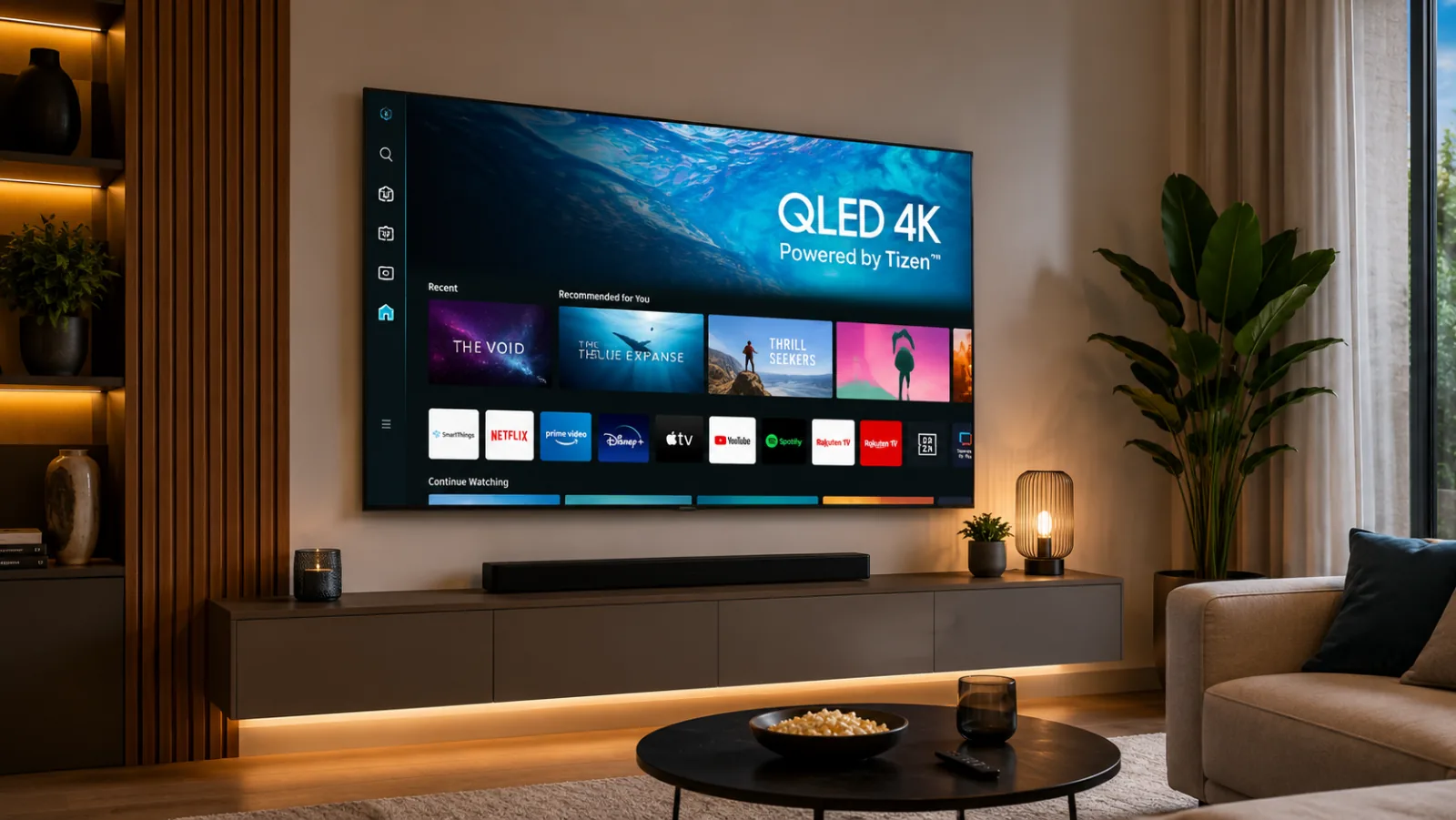
Smart TV IPTV betyder att du tittar på IPTV-kanaler direkt på din TV — utan en extern box. Du installerar en IPTV-app, loggar in med ditt konto, och tittar på 25 000+ kanaler. Detta sparar pengar (ingen box att köpa) och håller setup-en enkel.
Välj ditt TV-märke
Hur du kommer igång beror på vilket operativsystem din TV har. Samsung använder Tizen, LG använder webOS och Sony använder Android TV eller Google TV. Hoppa direkt till ditt märke:
📺 Samsung (Tizen)
Egen, längre guide med tre appar, bildinställningar och felsökning.
Samsung-guide📺 LG (webOS)
Appar från LG Content Store, kod eller MAC-adress och OLED-tips.
Till LG-delen📺 Sony (Android TV)
Appar direkt från Google Play, inloggning och 4K-inställningar.
Till Sony-delenSamsung Smart TV (Tizen)
Samsung har ingen Google Play, så du hämtar appen från TV:ns egen appbutik. Smart IPTV, SS IPTV och IPTV Smarters Pro fungerar alla. De flesta Samsung-TV från 2016 och framåt klarar det. Allt om installation, MAC-adress, TV-guide och bildinställningar finns i vår guide för IPTV på Samsung Smart TV.
LG Smart TV (webOS)
LG-TV med webOS från 2014 och senare kan visa IPTV utan extra box. Det gäller både OLED-modellerna (B, C, G och Z), QNED, NanoCell och de vanliga UHD-modellerna. Äldre LG-TV med NetCast saknar stöd – då behöver du en IPTV-box.
Tre sätt att installera på LG
- SS IPTV (gratis): Hämta appen i LG Content Store. Gå till Settings och välj "Generate code". Skicka koden till oss, så kopplar vi din kanallista. Starta sedan om appen.
- Smart IPTV: Installera appen och skriv av MAC-adressen som visas på skärmen. Skicka den till oss. Appen har en engångsavgift som du betalar till apputvecklaren.
- IPTV Smarters Pro: Installera, välj inloggning med Xtream Codes och fyll i användarnamn, lösenord och server-adress från ditt välkomstmejl. Läs mer i guiden för IPTV Smarters Pro.
Bättre bild på LG OLED
- Ställ in HDMI Black Level på Auto, så blir svärtan rätt.
- Koppla TV:n till routern med nätverkskabel. WiFi räcker ofta inte för stabil 4K.
- Stäng av energisparläget när du ser sport – annars blir bilden mörkare och rörelser sämre.
Vanliga problem på LG
Appen stänger sig: Rensa appens cache under inställningarna för appar och starta om TV:n. Bilden hackar: Pausa andra enheter som laddar ner på nätverket och använd kabel. Fler tips finns i guiden om IPTV-uppkoppling.
Sony Bravia (Android TV / Google TV)
Sony Bravia kör Android TV (modeller från 2015) eller Google TV (modeller från 2021). Det betyder att du hämtar IPTV-appar direkt från Google Play – samma appar som på en Android-box. Det gäller både OLED-, LED-, Mini LED- och Master Series-modellerna.
Kom igång på Sony
- Tryck på Home och öppna Google Play.
- Sök efter TiviMate eller IPTV Smarters Pro och installera.
- Öppna appen och lägg till en spellista, antingen som M3U-länk eller med Xtream Codes.
- Fyll i uppgifterna från ditt välkomstmejl.
- Vänta en kort stund medan kanalerna och TV-guiden laddas in.
TiviMate passar dig som vill ha en klassisk TV-tablå och många inställningar. IPTV Smarters Pro är gratis och enklare att lära sig. Jämför dem i TiviMate mot IPTV Smarters Pro.
Inställningar för 4K på Sony
- Välj bildläget Cinema eller Custom för film och serier.
- Motionflow: True Cinema för film, Smooth för sport.
- Sätt HDMI Signal Format till Enhanced på den port där en eventuell box sitter – annars visas inte 4K.
- Använd nätverkskabel om det går.
Vanliga problem på Sony
Kraschar appen? Gå till Inställningar → Appar, välj IPTV-appen och rensa cachen. Starta sedan om TV:n.
Samsung, LG och Sony jämförda
| Samsung | LG | Sony | |
|---|---|---|---|
| Operativsystem | Tizen | webOS | Android TV / Google TV |
| Google Play | Nej | Nej | Ja |
| Vanlig app | Smart IPTV, Smarters Pro | SS IPTV, Smarters Pro | TiviMate, Smarters Pro |
| Dolby Vision | Nej (HDR10+) | Ja | Ja |
| Aktivering | MAC-adress eller inloggning | Kod, MAC eller inloggning | Inloggning |
Sony ger flest appar att välja mellan tack vare Google Play. Samsung och LG fungerar lika bra för vardagstittande, men du har färre appar att välja bland.
Andra TV-märken
Philips Android TV
Identisk process som Sony — Google Play Store, installera TiviMate eller IPTV Smarters Pro.
Hisense (VIDAA OS)
Använd "Smart IPTV" från Hisense Apps eller installera via APK. Mindre app-utbud än Tizen/webOS.
TCL Smart TV
De flesta TCL kör Android TV (vissa Roku TV). Android TV-modeller: använd Sony-guiden. Roku TV: begränsat IPTV-stöd, använd extern box.
Panasonic My Home Screen
Begränsat stöd. Vi rekommenderar en extern box (Firestick eller Shield).
Vad behöver din Smart TV?
- 📅 Modellår 2017 eller senare (helst 2019+)
- 🌐 Stabil WiFi eller Ethernet (Ethernet alltid bättre)
- 📡 25+ Mbit/s internet för 4K
- 🛒 Tillgång till app-butik (Tizen Store, LG Content Store, Google Play)
- 💾 Minst 100 MB ledigt utrymme
Bästa Smart TV IPTV-appen
| App | Bästa för | Pris |
|---|---|---|
| Smart IPTV | Samsung Tizen | ~6 € |
| SS IPTV | LG webOS | Gratis |
| IPTV Smarters Pro | Alla | Gratis |
| TiviMate | Android TV (Sony, Philips) | 20 €/år Premium |
Komplett jämförelse: Bästa IPTV-appen 2026.
Smart TV-utmaningar
Begränsad processorkraft
Vissa billigare Smart TVs (TCL P-serien, Hisense entry-level) är slöa med 25 000+ kanals-listor. Lösning: extern IPTV-box som Firestick.
App-borttagning
Vissa appar (t.ex. Smart IPTV) har tagits bort från Samsung Apps i vissa länder. Alternativ finns alltid (SS IPTV, IPTV Smarters Pro).
Ingen VPN på TV-OS
Smart TV-OS stödjer sällan VPN-appar direkt. Lösning: VPN på router eller använd Android Box med VPN.
Vår rekommendation
Har du en Smart TV från 2019+? Använd den — det är billigast och enklast. Är TVn äldre eller slö? Köp en box. Investera mer i hastig internet än i hårdvara.