
Snabbkoll: är IPTV nere eller är det ditt internet?
Innan du ändrar några inställningar, ta reda på var felet sitter. Gör de här tre kontrollerna i ordning:
- Fungerar internet? Öppna en webbsida eller en video på samma enhet. Laddar ingenting är det uppkopplingen som krånglar, inte IPTV. Stäng av routern, vänta 30 sekunder och starta den igen.
- Fungerar IPTV på en annan enhet? Starta samma kanal i appen på mobilen. Spelar den där ligger felet i TV:n, boxen eller appen.
- Gäller det alla kanaler eller bara en? Fungerar de flesta kanaler är tjänsten inte nere – då handlar det om en enskild kanal.
Med svaren från de tre frågorna kan du gå direkt till rätt avsnitt nedan.
Symptom och lösning
| Det du ser | Trolig orsak | Börja här |
|---|---|---|
| Svart skärm på alla kanaler | Internet, inloggning eller abonnemang | IPTV nere på alla enheter |
| Bilden stannar och laddar om | För låg hastighet vid TV:n | Buffrar eller laggar |
| Hackig bild eller ljud ur synk | Svag box eller fel inställning i appen | Buffrar eller laggar |
| En kanal fungerar inte | Tillfälligt fel på den kanalen | Bara vissa kanaler |
| Appen stängs eller visar felkod | Gammal version eller full cache | Appen kraschar |
| Programguiden är tom | EPG har inte laddats | Programguiden (EPG) |
IPTV nere på alla enheter
Fungerar ingen kanal på någon enhet, trots att internet fungerar? Då finns det tre vanliga förklaringar.
Abonnemanget har gått ut. Det låter självklart, men det är en av de vanligaste orsakerna. Kontrollera datumet i appen eller fråga oss. Vill du slippa hålla koll varje månad kan du välja ett längre paket på prissidan.
Inloggningen stämmer inte längre. Har du fått nya uppgifter från oss, eller skrivit in dem för hand, kan ett tecken ha blivit fel. Lägg in användarnamn, lösenord och serveradress på nytt, exakt som i meddelandet. Är du osäker, kontakta oss på WhatsApp så skickar vi uppgifterna igen.
Servern har ett tillfälligt avbrott. Det händer sällan, men det händer. Vår upptid är 99,9 % mätt över de senaste 12 månaderna, och vid stora matcher hanterar vår server 50 000+ samtidiga strömmar. Om alla dina enheter är tomma samtidigt, skriv till oss så kontrollerar vi direkt.
IPTV buffrar eller laggar – 7 fixar
Buffring betyder att bilden stannar för att appen inte hinner ladda nästa del av strömmen. Lagg och hack beror ofta på samma sak. Prova fixarna i den här ordningen – de första löser flest problem.
1. Använd kabel i stället för wifi
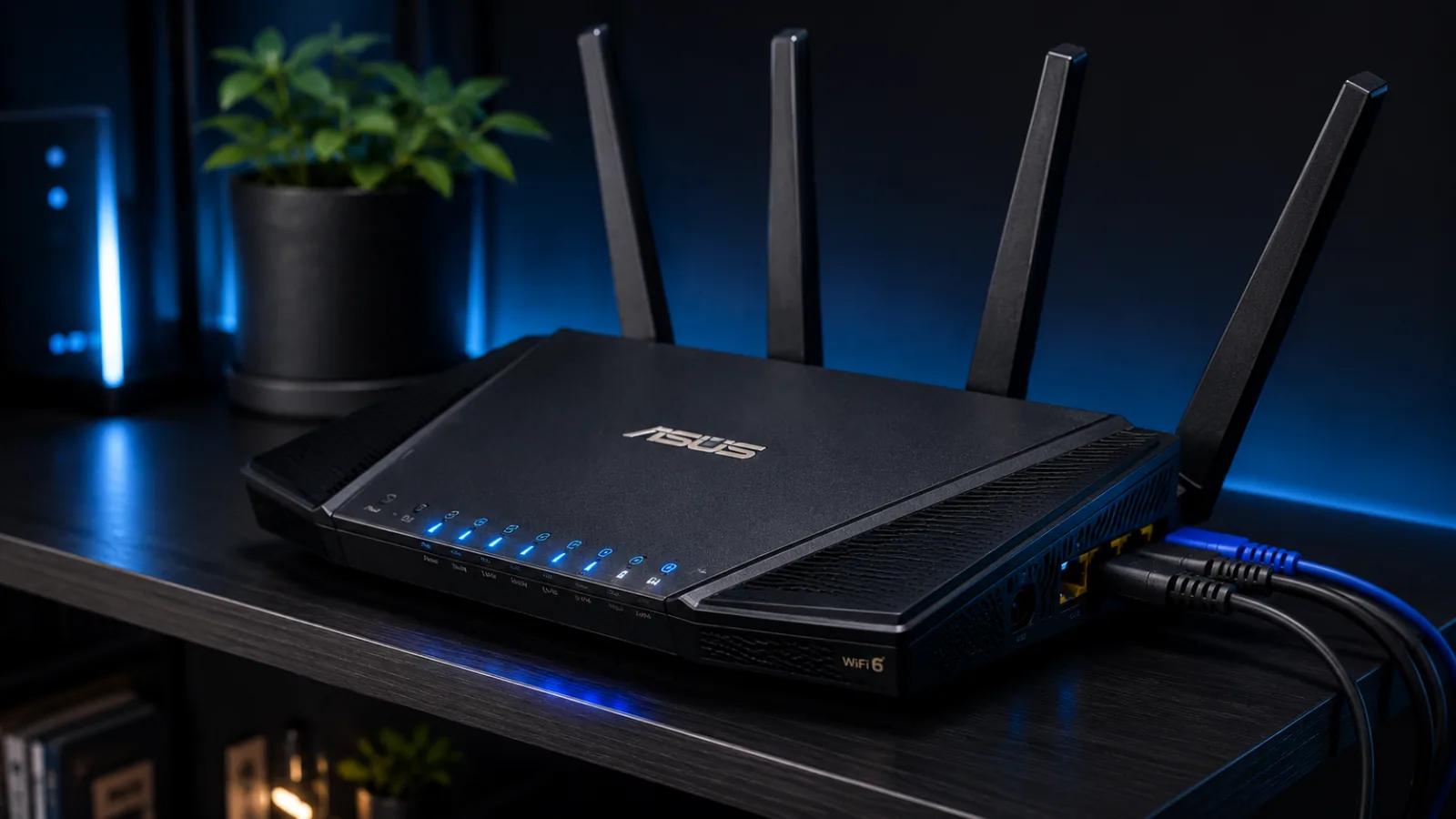
Wifi tappar mycket fart genom väggar och över avstånd. En nätverkskabel mellan routern och TV:n eller boxen är den enskilt bästa förbättringen. Går det inte att dra kabel kan en powerline-adapter, som skickar nätverket genom elnätet, vara ett bra mellanting.
2. Mät hastigheten där du tittar
Ett hastighetstest på mobilen i köket säger lite om hur snabbt det går vid TV:n i vardagsrummet. Kör testet på själva TV:n eller boxen om det går. Du behöver minst 10 Mbit/s för HD och 25 Mbit/s för 4K.
3. Pausa andra enheter som strömmar
Film på surfplattan, spel på datorn och stora nedladdningar delar på samma uppkoppling. Pausa dem en stund och se om bilden blir stabil. Då vet du om hushållet behöver mer kapacitet.
4. Prioritera TV:n i routern (QoS)
Många routrar har en funktion som heter QoS (Quality of Service). Där kan du ge TV:n eller boxen förtur framför andra enheter. Du når inställningarna genom att skriva routerns adress, ofta 192.168.1.1, i en webbläsare. Titta efter något som heter QoS, prioritet eller trafikstyrning.
5. Slå på hårdvaruavkodning i appen
I TiviMate, IPTV Smarters Pro och VLC kan du låta grafikchippet avkoda bilden i stället för processorn. Det minskar små frysningar, särskilt i 4K. På Android heter inställningen ofta "HW" eller "HW+".
6. Kontrollera att boxen orkar
Billiga boxar har svårt med 4K och moderna videoformat. Märker du att problemen bara finns på en viss box, men inte på mobilen, är boxen troligen flaskhalsen. I vår guide till bästa IPTV-boxen jämför vi modeller som klarar 4K.
7. Starta om allt i rätt ordning
Stäng av routern, boxen och TV:n. Starta routern först och vänta tills den är helt igång. Starta sedan boxen och till sist appen. Det rensar många tillfälliga fel på en gång.
Bara vissa kanaler fungerar inte
Om de flesta kanaler spelar fint är tjänsten inte nere. Oftast har just den kanalens ström ett tillfälligt problem, till exempel när väldigt många tittar på en stor match samtidigt. Byt till en annan kanal en stund och prova igen. Fungerar kanalen fortfarande inte efter en kvart, skriv till oss och berätta vilken kanal det gäller.
Appen kraschar eller visar fel
Appar som TiviMate, IPTV Smarters Pro och Smart IPTV uppdateras ofta. En gammal version kan sluta fungera med nya videoformat. Gör så här:
- Uppdatera appen i Google Play, App Store eller TV:ns appbutik.
- Rensa appens cache i enhetens inställningar.
- Hjälper inte det, avinstallera appen och installera den igen. Lägg sedan in din inloggning på nytt.
Fungerar appen ändå dåligt på din enhet kan det vara värt att byta. Se vår jämförelse av den bästa IPTV-appen för varje enhet.
Programguiden (EPG) är tom
Visar alla kanaler "Ingen information" eller "No information"? Då har programguiden inte laddats. Gå in i appens inställningar och välj att uppdatera EPG manuellt, och vänta några minuter. Kontrollera också att tidszonen är rätt, annars hamnar programmen på fel tid. Mer hjälp finns i vår guide för EPG på svenska kanaler.
Så mycket internet behöver IPTV
| Kvalitet | Minst per ström |
|---|---|
| SD | ca 5 Mbit/s |
| HD | 10 Mbit/s |
| 4K UHD | 25 Mbit/s |
Tittar två personer på 4K samtidigt behöver du alltså minst 50 Mbit/s, plus marginal för allt annat i hemmet. Mer om fiber, routrar och hastighet finns i vår guide om IPTV-uppkoppling.
När du ska kontakta supporten
Har du gått igenom guiden och felet finns kvar? Skriv till oss på WhatsApp +44 7933 816454. Vi hjälper dig snabbare om du skickar med:
- vilken enhet och vilken app du använder,
- vad som händer – svart skärm, buffring, felkod eller tom guide,
- vilken kanal det gäller, eller om det gäller alla,
- gärna en skärmbild av felmeddelandet.
Vanliga frågor
Hur vet jag om IPTV är nere eller om felet är hos mig?
Öppna en webbsida och starta en kanal på en annan enhet, till exempel mobilen. Fungerar internet och kanalen spelar på mobilen ligger felet i TV:n, boxen eller appen. Fungerar ingenting på någon enhet, skriv till oss på WhatsApp så kontrollerar vi servern.
Varför buffrar IPTV bara på vissa kanaler?
Om resten av kanalerna spelar fint är det sällan din uppkoppling. Oftast är det just den kanalens ström som har tillfälliga problem, till exempel när många tittar på en stor match. Byt kanal en stund eller skriv till oss, så kontrollerar vi den.
Varför laggar IPTV trots snabbt internet?
Hastigheten i abonnemanget är inte samma sak som hastigheten vid TV:n. Wifi genom väggar, andra enheter som strömmar samtidigt och en svag box eller app utan hårdvaruavkodning kan ge lagg även med snabb fiber.
Hur länge brukar IPTV vara nere?
Kortare avbrott löser sig oftast inom några minuter. Hos oss på Best IPTV Sverige är upptiden 99,9 % mätt över de senaste 12 månaderna.
Hur mycket internet behöver IPTV?
Räkna med minst 10 Mbit/s för HD och 25 Mbit/s för 4K per ström. Tittar flera i hushållet samtidigt behövs mer.
Hur får jag hjälp om inget fungerar?
Kontakta oss på WhatsApp +44 7933 816454. Berätta vilken enhet och app du använder, vilket fel du ser och vilken kanal det gäller.